

伯索云学堂
- 分类
- 工作学习
- 大小
- 223.73MB
- 版本
- 5601520
- 更新
- 2026-05-05
- 系统
- Android / iOS
- 语言
- 简体中文
- 厂商
- 南京伯索网络科技有限公司
- 状态
- 高速可用
软件截图


软件介绍
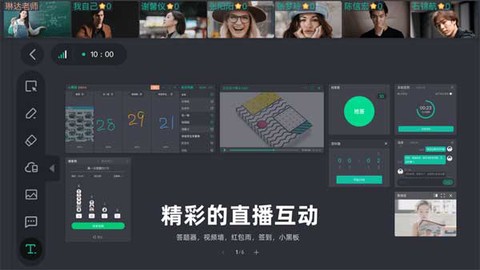
伯索云学堂iPad版是一款面向教育机构的iPad端在线教学平台,其核心价值在于将线下课堂的实时互动能力迁移至线上环境。教师与学生无需共处一室,即可完成实时授课、微课录制、疑难解答等教学环节。平台支持学校搭建自有云教育体系,作为现有教学业务的补充与延伸。功能层面,伯索云学堂iPad版涵盖课程、辅导、实时课堂三大模块:课程模块以“语音+图文+板书”形式录制微课,支持插入音视频与动态PPT;辅导模块允许学生通过上传图片或录音向教师提问;实时课堂模块则还原线下教学场景,支持音视频直播、板书与语音实时同步,并具备万人直播不卡顿、课堂无限回看等特性。
功能介绍
1、课程
课程模块面向单一知识点、重点难点或具体题目,以短视频形式呈现讲解内容。视频时长通常控制在3至8分钟,力求主题聚焦、问题明确。学生可根据自身学习进度随时反复观看,不受时间与次数限制。
2、辅导
学生在学习过程中遇到的各类疑难,均可通过辅导模块以拍照或录音方式提交给教师,教师端接收后予以针对性解答。该模块弥补了传统课堂课后答疑环节的缺失,使问题反馈与解决形成闭环。
3、实时课堂
学校或教师通过伯索教师端发起课堂后,学生收到通知即可进入实时课堂与教师在线互动。该模块是平台的核心教学场景,承载直播授课、课堂互动、板书同步等关键功能。
伯索云学堂ipad版实时课堂使用指南
一、语音实时课堂
1、语音实时课堂支持教师与学生之间进行语音、板书、发消息、举手等互动操作。进入课堂后,学生的板书与语音权限默认处于关闭状态,需通过举手或发送消息示意教师开放相应权限。
![伯索云学堂[图1]](https://static.down8818.com/uploads/20261006/6ac4065cd9e382.76348984.png)
2、在设置项中选择“书写”后,可切换“Apple Pencil 和触摸”与“Apple Pencil”两种模式。若需避免书写过程中手部误触白板,建议启用“Apple Pencil 模式”。
![伯索云学堂[图2]](https://static.down8818.com/uploads/20261006/6ac4065d13e348.41914532.png)
二、视频实时课堂
1、在实时课堂模块中,教师创建的视频实时课堂会显示摄像头图标,语音实时课堂则不显示该图标,可据此区分课堂类型。
2、视频实时课堂支持视频头像、语音、板书、发消息、举手等互动方式,适用于需要面部表情与肢体语言辅助的教学场景。
![伯索云学堂[图3]](https://static.down8818.com/uploads/20261006/6ac4065d422582.96057295.png)
软件优势
1、在线班课
还原真实线下课堂场景,提供多样化互动方式,提升课堂参与度与趣味性。
2、双师课堂
主讲教师负责互动直播授课,辅导教师承担答疑服务,使教学效能最大化。
3、在线1对1
师生互动零距离,教师授课更专注,学生学习更专心,教学效果更为直接有效。
常见问题
一、摄像头、麦克风问题处理方法
1、使用QQ、微信视频通话或系统自带相机测试设备摄像头与麦克风能否正常工作。若无法正常使用,建议更换设备。
2、检查系统是否允许APP访问相机与麦克风权限。进入“设置-隐私-相机/麦克风”,查看“APP请求访问相机/麦克风”的开关是否打开,若关闭则手动开启,随后重启设备。也可在设置中找到对应APP,检查“允许访问”按钮状态,关闭后重新进入APP即可。
![伯索云学堂[图4]](https://static.down8818.com/uploads/20261006/6ac4065d79e032.39397121.png)
3、检查后台是否有其他APP正在占用相机或麦克风,若有,尽量将其退出。
二、怎么授权摄像头和麦克风的权限?
选取屏幕左上角的“苹果菜单”>“系统偏好设置”>“屏幕使用时间”>“内容与隐私”,确保App允许调用摄像头。
三、课堂轮播功能
1、随机轮播是否会导致某位学生整节课都无法上台?
解答:不会。随机机制会确保每位学生经历一次轮播后,再开启新一轮轮播。
2、一个轮播时间段结束后,是否6名学生同时下台,再替换6名学生上台?
解答:不是。轮播采用逐个替换的方式,一个接一个进行更换。
3、若班级学生人数少于6人,是否所有学生始终在台上?
解答:是的。
4、自动轮播是否影响手动上台操作?
解答:不影响。轮播过程中,教师仍可手动让某位学生上台或下台。手动上台的学生将替换台上停留时间最长的学生。对于已在台上轮播的学生,教师可点击“钉住”使其持续留在台上;上台环节结束后取消钉住,该学生继续参与轮播。未在轮播中的学生,仍按原有方式上台。
5、助教是否可以让学生上台轮播?
解答:暂不支持。
6、轮播中的学生是否拥有语音与板书权限?
解答:没有。轮播期间仅开启轮播学生的视频权限,语音与板书权限不开放。
7、轮播功能是否会影响上课质量,例如学生端吵闹或未全部佩戴耳机而产生回声?
解答:可启用专注模式,避免轮播头像分散学生注意力。
8、是否可以让某位学生不参与轮播?
解答:暂不支持。但某位学生上台后,教师可单独手动将其下台。
9、是否可以让尚未轮播到的学生提前上台?
解答:可以。轮播过程中,教师可手动拉学生上台或下台。
10、正在视频标注演示的学生是否参与轮播?
解答:不参与。正在视频标注演示的学生相当于处于“钉住”状态。
11、轮播关闭后,台上学生是否会自动下台?
解答:不会。关闭轮播后,当前轮播状态予以保留,即关闭时台上有几名学生,关闭后这些学生仍在台上。
12、没有摄像头的学生是否参与轮播?如何显示?
解答:没有摄像头的学生依然参与轮播,头像区域显示为黑色。
13、为什么无法设置5秒轮播?
解答:轮播时间间隔过短会加大系统压力,可能影响课堂网络稳定性。当前轮播自定义时长最短为10秒,最长为60秒。
14、若开启轮播时台上超过6人,未露脸的学生是否参与轮播?
解答:参与。系统会优先让已上台但未露脸的学生上台参与轮播。
15、1对1课堂开启轮播后,为何有时会出现两人露脸?多人上台课堂为何有时超过6人露脸?
解答:与普通视频课堂偶尔出现超过6人露脸的原因一致。在系统拉人上台的时间点,若教师或助教同时手动操作上台,系统可能无法及时响应,导致露脸人数超出理论值。下一个轮播间隔到达后,多余人员会被移下台,恢复为1人或6人露脸。
16、课间休息期间学生是否仍在轮播?
解答:仍在轮播。若教师不希望学生在休息时参与轮播,可在选择课间休息前手动关闭自动轮播。
更新日志
v5.70.300版本
性能提升和体验优化